
Clawdbot 的强大毋庸置疑,但对于国内用户来说,它最大的痛点就是——官方竟然不支持国内的主流通信软件!
难道我们只能顶着延迟去用 Discord 吗?作为一名追求极致效率的开发者,我决不允许这种事情发生。
为了解决这个问题,我肝了一款桥接工具 (Bridge Tool),专门用于打通 飞书 (Lark) 和 Clawdbot 的任督二脉。它基于 Go 语言编写,最大的特点就是:无依赖、单文件、开箱即用。
无论你是想在飞书群里指挥 AI 干活,还是想把 Clawdbot 集成到公司工作流,这个工具都能帮你10 分钟搞定。
🛠️ 准备工作:创建飞书机器人
首先,我们需要在飞书这边“安插”一个接头人。
-
进入飞书开发者后台 访问 飞书开放平台,登录你的账号。
-
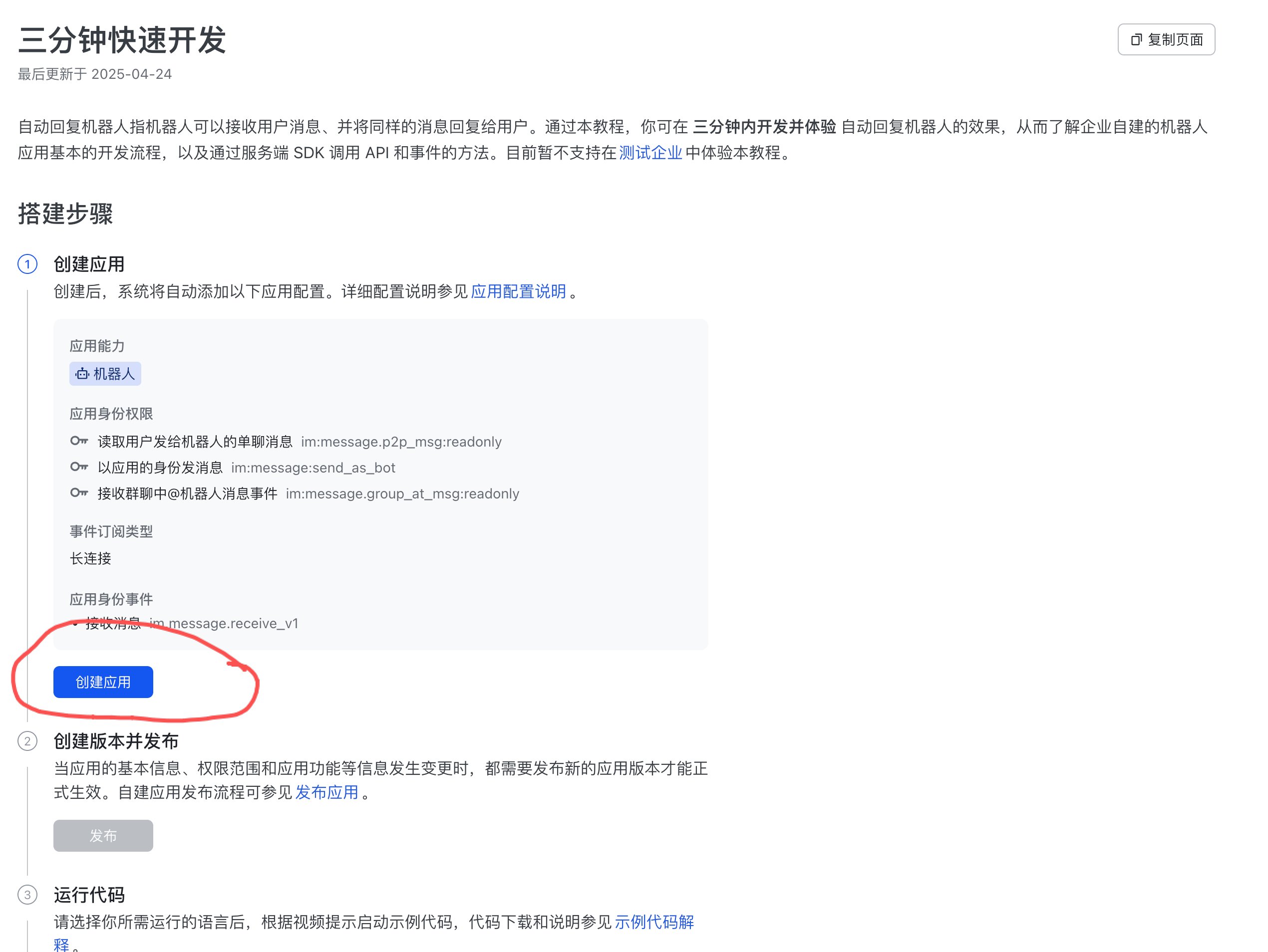
创建应用 点击**“创建应用”**,按照官方引导填写名称(例如:
Clawdbot助手)和描述。 -
-
获取核心密钥 创建完成后,点击**“发布”应用。然后进入“查看应用”**页面,找到并复制以下两个关键信息(稍后要用):
App IDApp Secret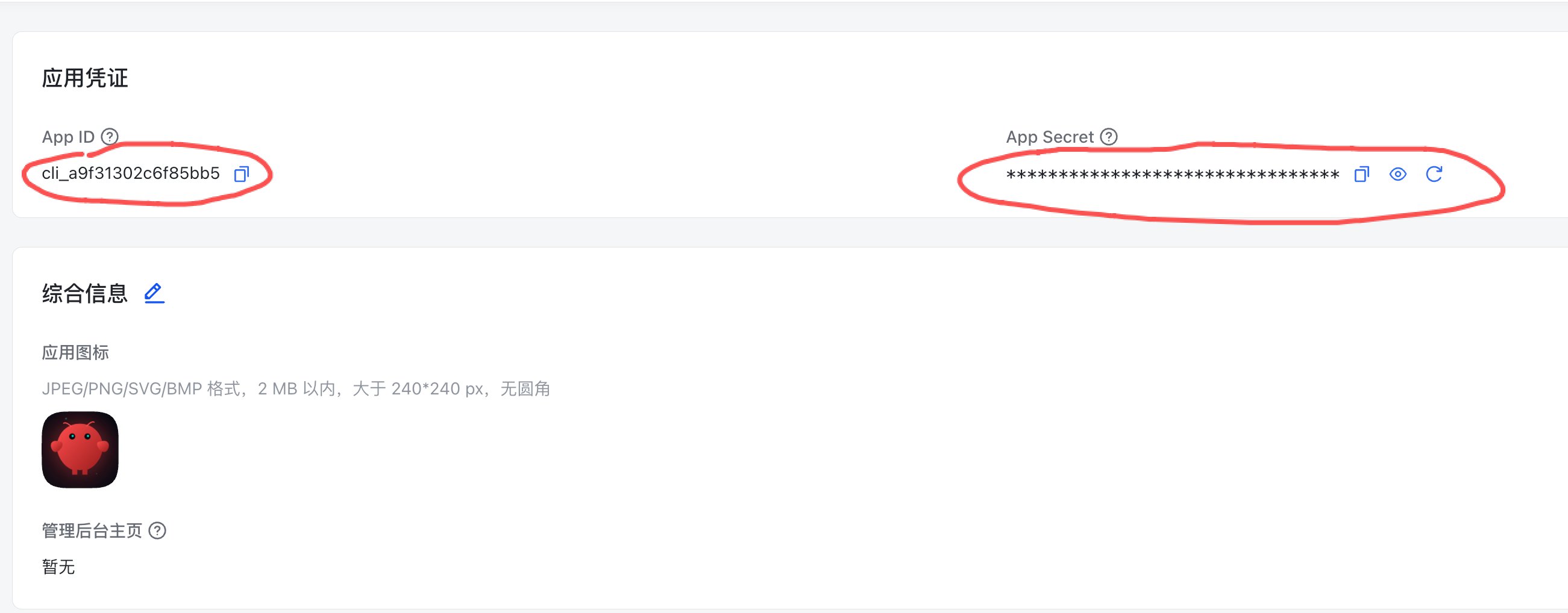
🚀 核心步骤:部署桥接工具
这一步是见证奇迹的时刻。为了让大家省去配置 Python 或 Node.js 环境的麻烦,我直接提供了编译好的二进制文件。
1. 下载工具
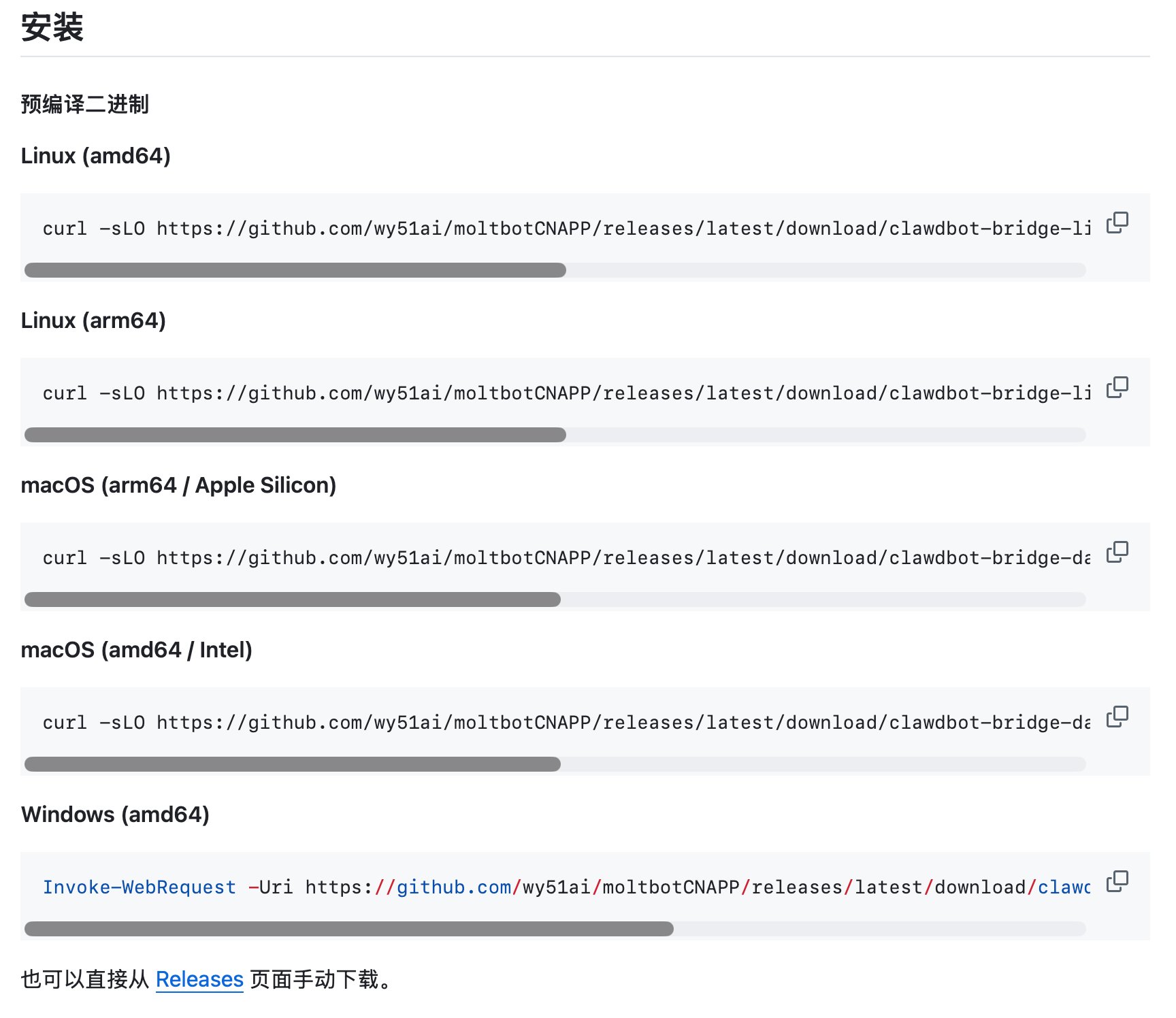
项目已开源,请根据你的系统选择下载方式:
GitHub 项目地址: https://github.com/wy51ai/moltbotCNAPP
- MacOS / Linux 用户:
建议直接在终端下载(如果网络环境允许)。如果下载慢,请直接去项目的 Release 页面 下载对应系统的文件,并重命名为
clawdbot-bridge。 - Windows 用户:
直接从 Release 页面 下载
.exe文件,并重命名为clawdbot-bridge.exe。
2. 赋予权限 (Mac/Linux 必做)
如果你是 Mac 或 Linux 用户,下载后需要赋予文件执行权限:
chmod +x clawdbot-bridge
3. 一键启动
打开终端(Windows 用户打开 CMD 或 PowerShell),进入工具所在的目录,执行启动命令。
请将下方的 cli_xxx 和 yyy 替换为你第一步里获取的真实 App ID 和 Secret。
🐧 MacOS / Linux 启动命令:
./clawdbot-bridge start fs_app_id=cli_xxx fs_app_secret=yyy
🪟 Windows 启动命令:
./clawdbot-bridge.exe start fs_app_id=cli_xxx fs_app_secret=yyy
当终端出现 Started 提示时,恭喜你!连接已建立!🎉
⚡ 进阶指令:掌控你的 Bridge
为了方便日常维护,我还封装了一些常用的管理命令,方便你进行后台运行或状态查询。
# 后台静默启动 (推荐生产环境使用)
./clawdbot-bridge start

# 停止服务
./clawdbot-bridge stop

# 重启服务
./clawdbot-bridge restart

# 查看当前运行状态
./clawdbot-bridge status

# 前台运行 (方便调试日志)
./clawdbot-bridge run
🤖 最终效果
现在,打开你的飞书客户端,进入工作台,找到你刚刚发布的机器人。

试着对它说一句:“Hello Clawdbot!”
你会发现,Clawdbot 已经乖乖地在飞书里回应你了!从此以后,你可以在飞书里直接指挥 AI,无论是写代码、查资料还是工作流自动化,都能无缝衔接。
如果你觉得这个工具好用,欢迎去 GitHub 给我点个 Star ⭐️,这是对我最大的鼓励!
